
NOTICIAS
Como saber el binario de un equipo Samsung
No hay comentarios
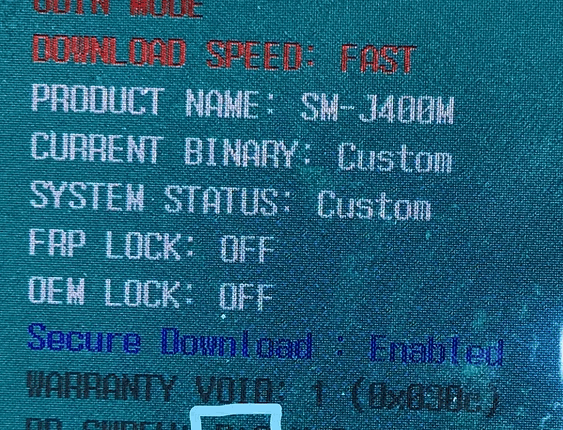
Desde el Modo Download (modo Odin)
- Apaga el dispositivo.
- Entra al modo Download:
- En la mayoría de los Samsung con botones físicos:
Volumen abajo + Home + Power (o Volumen abajo + Bixby + Power en los más nuevos). - Conéctalo al PC si es necesario.
- En la mayoría de los Samsung con botones físicos:
- En pantalla verás algo como esto:
ODIN MODEPRODUCT NAME: SM-A525MCURRENT BINARY:Samsung OfficialKG STATE: CheckingOEM LOCK: ONFRP LOCK: ONSecure Download: EnabledBL: A525MUBU**3**BVG2El número en negrita (en este caso 3) indica el binario. En este ejemplo: Binario 3
2. Desde el número de compilación en Ajustes
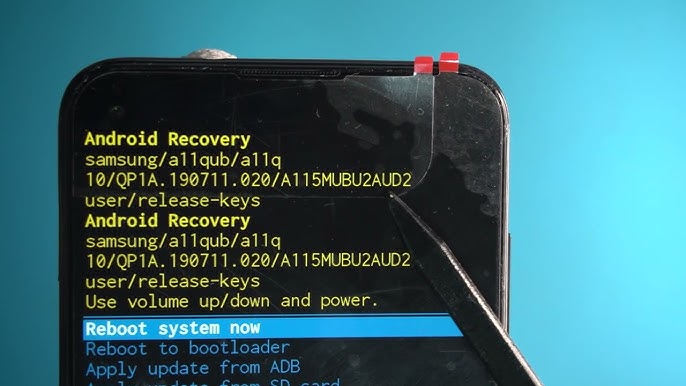
- Ve a Ajustes > Acerca del teléfono > Información de software.
- Fíjate en el campo Número de compilación, por ejemplo:
A525MUBU3BVG2El número justo después del modelo y antes de la letra del mes (el 3 en este caso) indica el binario. Ejemplo de compilaciónBinarioA525MUBU1AUE31A525MUBU2BUF42A525MUBU3BVG23
3. Desde el nombre del firmware descargado
Si descargas un firmware de sitios como SamMobile, SamFW o Frija, el nombre del archivo también incluye el binario:
SM-A525M_3_A525MUBU3BVG2
→ El número 3 después del modelo (3) es el binario.
Importante
- No puedes flashear una ROM con binario inferior al actual (por ejemplo, binario 2 si tu teléfono tiene 3).
- Sí puedes flashear una versión igual o superior.
- Si el teléfono tiene binario 5, solo puedes instalar firmwares con BL=5 o superior.
